
Pubg Serenity External
Guia para ^
Se você quiser comprá-lo, pode fazê-lo por este link: Comprar agora.
!Importante!
Se você estiver usando um spoofer externo. Sempre execute o cheat primeiro e depois o spoofer. Se você executar o spoofer primeiro e depois o cheat, você será banido.
Externo
Produtos externos são melhores para não detecção
Spoofer embutido
Este produto tem um spoofer, então se você for banido pode contorná-lo facilmente.
Arquivos obrigatórios
Baixe todos os arquivos necessários antes de começar:
Configuração do software de exibição
Configuração de GPU NVIDIA
Configuração de GPU AMD
Compatibilidade da placa gráfica
GPUs NVIDIA: Compatível tanto com o app da NVIDIA quanto com o SteelSeries
GPUs AMD: Apenas compatível com o SteelSeries
Requisitos de instalação
Requisitos do sistema
CPU: Suporte ao conjunto de instruções AES
BIOS: SVM / VT-X habilitado
RAM: 16GB
Compatibilidade de CPU: INTEL + AMD
SO: Windows 10-11 (versões 1809-25H2)
Spoofer incluído
Checklist pré-lançamento
Desativar antivírus
Inserir key
Pressione inject
Espere o loader fechar automaticamente
Iniciar o jogo
Acesse o menu com a tecla "Insert"
Guia de solução de problemas
Loader não injetando – Travado na tela de carregamento
Solução: Coloque o loader em uma nova pasta vazia e execute-o como administrador
Se seu loader ficar preso na tela de carregamento, siga estes passos:
Crie uma nova pasta na sua Área de Trabalho Exemplo:
C:\Users\SeuNome\Desktop\LoaderMova o loader recém-baixado para esta pasta
Coloque somente o arquivo do loader lá, nenhum outro arquivo.
Execute o loader como Administrador
Clique com o botão direito no loader → Executar como administrador
Inicie o loader
Agora ele deve iniciar corretamente sem ficar preso.
Problemas com Overlay
Erro GeForce: "Por favor, inicie o overlay SteelSeries moments"
Desative e reative o overlay da GeForce
Erro SteelSeries: "Por favor, inicie o overlay SteelSeries Sonar"
Pressione o bind SONAR antes de iniciar
Problemas de exibição
Piscando do menu/Telas pretas
Abra o SteelSeries
Navegue até Configurações → MOMENTS → Captura e som
Desative "PERMITIR QUE OS MOMENTS CAPTEM ENQUANTO JOGA"
Sem menu ou fechamento imediato do loader
Instale o Redistribuível do Visual C++: VC Redist x64
Problemas de binds
Solução 1: Reinjetar
Solução 2: Execute o overlay como administrador
Erros técnicos
Erro 0x296
Reinjeção necessária
Erro de rede desconhecido
Verifique a conexão com a internet
Desative a VPN se estiver ativa
Erros de alocação de memória
Reinicie o PC
Tente outro PC (para lan houses)
Limpe programas de inicialização automática
Erros de carregamento de dependências
Desative toda proteção
Remova anti-leitores e antivírus
Limpe programas de inicialização automática
Conflitos com Anticheat
Desinstale Vanguard/Faceit
Erro do conjunto de instruções AES
Limitação de hardware, requer atualização de CPU
Erros de virtualização
Suporte VMX/SVM
Problemas de HWID Verifique a integridade do sistema:
Se os comandos falharem, reinstale o Windows
Erro de disco virtual/RAID
Desative o spoofer, ou
Desative o RAID na BIOS
Reinstale o Windows
VMX não é suportado
Correção:
Execute o CMD como Administrador.
Digite o seguinte comando:
Reinicie seu PC.
Tente executar o loader novamente.
Erro: Falha ao mapear memória(0)

Se um método não funcionar, tente o outro.
Opção 1 (Recomendada primeiro):
Desative todos os programas de inicialização automática em Gerenciador de Tarefas.
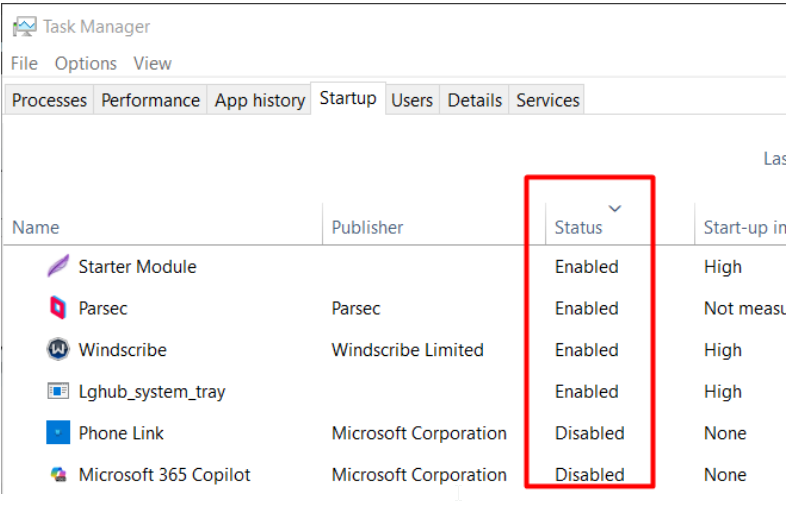
Reinicie seu PC e tente executar o loader novamente.
Opção 2 (Se a Opção 1 falhar):
Baixar Autoruns de: https://learn.microsoft.com/en-us/sysinternals/downloads/autoruns
Execute o Autoruns e desative todos os itens de inicialização desnecessários.
Reinicie seu PC e tente executar o loader novamente.
Erro 0x298(0)
Use VPN
Atualizado
Isto foi útil?