
Astralis External
Este é um guia para Astralis External.
Se você quiser comprá-lo, pode fazê-lo neste link: Comprar Agora.
!Importante!
Se você estiver usando um spoofer externo. Sempre execute o cheat primeiro e depois o spoofer. Se você executar o spoofer primeiro e depois o cheat, você será banido.
Externo
Produtos externos são melhores para não detecção
Cuidado
O produto não possui spoofer. Isso significa que se você for banido, receberá banimento por HWID.
Você pode comprar Spoofer Externo
Se você quiser comprar spoofer, você pode fazê-lo através deste link: Comprar Agora.
Sistema Operacional
Nós suportamos Windows 10 (versão 21H1 e superior) e Windows 11 (todas as compilações oficiais listadas abaixo).
Como verificar sua versão do Windows: Pressione a tecla Windows, digite
winver, e pressione Enter.
Versões do Windows Suportadas
Windows 10 — Versão 21H1
Windows 10 — Versão 22H2
Windows 11 — Versão 21H2
Windows 11 — Versão 22H2
Windows 11 — Versão 23H2
Windows 11 — Versão 24H2
Windows 11 — Versão 25H2
aviso
Não garantimos o funcionamento adequado em compilações do Windows não oficiais ou modificadas. Se componentes do Hyper-V, EFI ou do Boot Manager forem removidos, o produto pode falhar ao iniciar.
Processador
Qualquer processador Intel ou AMD é suportado.
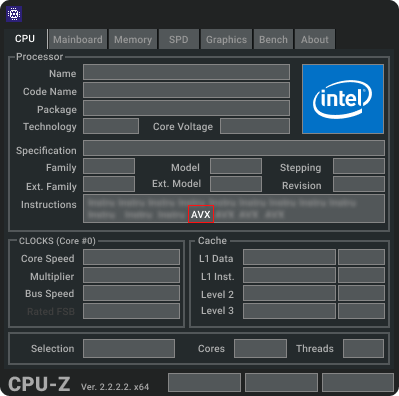
Deve ter suporte ao conjunto de instruções AVX.
Como verificar o suporte AVX: Baixe o CPU-Z e execute-o. Na lista de instruções, procure por "AVX".
Modo BIOS
Somente o modo UEFI do BIOS é suportado.
Como verificar o modo do BIOS: Pressione a tecla Windows, digite
msinfo32, e pressione Enter. Procure por Modo BIOS — deve indicar UEFI.
aviso
Se estiver indicado Legacy, você precisa mudar para o modo UEFI. Veja o vídeo sobre alteração do modo BIOS para instruções.
Arquivos Requeridos
Baixe todos os arquivos necessários antes de começar:
Instruções de Inicialização do Produto
perigo
Feche qualquer jogo ou inicializador de jogos em execução antes de iniciar o produto.
Passo 1 — Baixe e Execute o Downloader
O arquivo terá uma
.comou.exeextensão.O downloader é executado com privilégios de administrador por padrão.
Passo 2 — Insira Sua Chave e Ative
Após iniciar o downloader, insira sua chave e clique em Ativar.
Passo 3 — Execute o Produto
Clique em Executar após fazer login.
perigo
Não interrompa o processo de inicialização até que sua área de trabalho esteja totalmente carregada. Interrupções podem danificar sua partição de inicialização e impedir o carregamento do Windows.
Após a contagem regressiva, seu PC será reiniciado e exibirá o logotipo do produto em vez do logotipo da placa-mãe.
Passo 4 — Inicie Seu Jogo
Uma vez na área de trabalho, inicie o jogo.
O menu do produto deve aparecer em até um minuto.
Teclas de atalho
Versão Completa:
HOME - Abrir/fechar menu (pode ser remapeado).
END - Descarregar produto (o menu só pode ser restaurado reiniciando).
Erros do loader
Erros ao tentar abrir o loader
Erro de Sistema
O programa não pode ser iniciado porque MSVCP140.dll está ausente do seu computador. Tente reinstalar o programa para corrigir este problema.
Este erro significa que você está sem as bibliotecas base do Microsoft Visual C++
Nota: As bibliotecas Microsoft Visual C++ devem estar instaladas
Erro .Net Framework
Ocorreu uma exceção não tratada em sua aplicação. Se você clicar em Continuar, a aplicação ignorará este erro e tentará continuar. Se você clicar em Sair, a aplicação será fechada imediatamente. O identificador é inválido.
Este erro significa que você está sem as bibliotecas base do .Net Framework
Nota: Você precisa instalar as bibliotecas do .Net Framework
Erros ao tentar abrir o loader
Erro: hvix64/hvax64 não encontrado! -> 7h
Este erro significa que você não tem arquivos hvix64 no Windows se for Intel, hvax64 se for AMD.
Nota É necessário restaurar os arquivos do sistema Windows usando os comandos abaixo
Abra o prompt de comando como administrador e digite este comando:
Aguardamos até o fim do download, então digitamos o seguinte comando
Após o download, o PC reinicia e iniciamos o produto conforme as instruções
Erros durante a autorização
Windows antigo! Necessário Win10 21H1 b19043
Este erro significa que você não tem o Windows ou a versão corretos.
Nota: É necessário ter o Windows e a versão adequados instalados
TPM Ativado!
Este erro significa que você tem o Módulo de Plataforma Confiável (TPM) ativado
Nota: Você precisa desativar o Módulo de Plataforma Confiável (TPM) no BIOS do sistema
Sem suporte a VMX!
Este erro significa que a Tecnologia de Virtualização (VMX) está desativada
Nota: Você precisa ativar a Tecnologia de Virtualização (VMX) no BIOS do sistema
Tutorial em vídeo sobre como ativar a Tecnologia de Virtualização (VMX)
Sem suporte a AVX!
Este erro significa que você tem uma instrução AVX danificada ou não suportada no processador
É necessário substituir o processador por um Intel da 5ª geração com suporte a AVX.
Você pode descobrir se seu processador suporta AVX aqui
Sobreposição do Cheat Astralis não exibida
Solução:
Certifique-se de que todas as sobreposições (Discord, Steam, NVIDIA, etc.) estejam desativadas.
Verifique novamente se todos os atalhos de teclado estão corretamente configurados.
Se o cheat funciona mas para de ser exibido após ~20 minutos, o problema provavelmente é causado por conflitos.
O software da SteelSeries causa conflitos na sobreposição — desative-o ou desinstale-o.
Reinicie seu PC e tente novamente.
Abaixo está seu guia reescrito em um Markdown, em Inglês, preservando todas as seções, notas e estilo de formatação.
Carregando 0 Erro: Tamanho da partição de boot errado! -> 6h
Necessário alterar o tamanho da partição de boot ou limpar e reinstalar:
Recuperando uma Partição de Inicialização
1. Insira um Pen Drive Inicializável
Insira um pen drive inicializável com os arquivos de instalação do Windows formatado em FAT32.
Informação Você pode criar o USB em outro dispositivo.

2. Entre no BIOS e Inicialize pelo USB
Abra seu BIOS/UEFI e selecione a unidade USB como dispositivo de boot.


3. Tela de Configuração do Windows
Após inicializar, você verá a Configuração do Windows janela.


Perigo Não prossiga com a instalação do Windows — precisamos apenas do Prompt de Comando. 4. Abra o Prompt de Comando
Na tela de Configuração do Windows, pressione:
SHIFT + F10
Uma janela do Prompt de Comando aparecerá.
5. Use o DiskPart
Abra o DiskPart
diskpart
Informação Listar Volumes
list vol
Informação Tamanho:
~100 MB Sistema de Arquivos:
Rótulo: FAT32
SYSTEM, EFI, ou em branco Normalmente
sem letra de unidade Selecione o Volume EFI
sel vol 5
Informação pelo número real do seu volume EFI.
5Formate a Partição EFI
format fs=fat32 quick
Informação Atribuir uma Letra de Unidade
assign letter=Z
Informação Z:
Saia do DiskPart.
exit
Digite:
bcdboot C:\Windows /s Z: /f all
Informação
→ caminho para sua instalação do Windows/s Z:
→ partição EFI de destino/f all
→ cria arquivos de boot tanto para sistemas UEFI quanto BIOSSe for bem-sucedido, você verá:
Arquivos de boot criados com sucesso.
7. Finalizar


Desligue seu computador, remova o pen drive e ligue-o novamente.
Sucesso
Pronto! Você restaurou com sucesso a partição de inicialização do Windows. Concluído! Você restaurou com sucesso a partição de inicialização do Windows.
Atualizado
Isto foi útil?