Erros de Virtualização

Este guia cobre erros comuns relacionados à virtualização e suas soluções.

Erro: VMX/SVM Não Suportado

Mensagem de Erro

VMX/SVM não é suportado Tutorial em Vídeo em breve Passos da Solução

  1. Desativar Recursos de Virtualização do Windows

    • Abra o Painel de Controle

    • Navegue até "Programas e Recursos"

    • Clique em "Ativar ou desativar recursos do Windows"

    • Desative estes recursos:

      • Plataforma de Máquina Virtual

      • Hyper-V

  2. Desativar o Hypervisor (se o Passo 1 não funcionar)

    • Abra o Prompt de Comando como Administrador

    • Execute o seguinte comando:

      bcdedit /set hypervisorlaunchtype off
    • Reinicie seu computador

  3. Solução Específica do Windows 11 (OU UNIVERSAL, MAS CUIDADO PODE DESTRUIR O PC)

    • Se os métodos acima não funcionarem, tente isto:

    • Abra o PowerShell como Administrador

    • Execute estes comandos:

      takeown /F "C:\Windows\System32\hvix64.exe"
      icacls "C:\Windows\System32\hvix64.exe" /grant *$(([System.Security.Principal.WindowsIdentity]::GetCurrent()).User.Value):F
      takeown /F "C:\Windows\System32\hvax64.exe"
      icacls "C:\Windows\System32\hvax64.exe" /grant *$(([System.Security.Principal.WindowsIdentity]::GetCurrent()).User.Value):F
      del "C:\Windows\System32\hvix64.exe"
      del "C:\Windows\System32\hvax64.exe"

cuidado

A solução para o Windows 11 envolve excluir arquivos do sistema. Certifique-se de ter um backup antes de prosseguir com este passo.

Como Habilitar/Desabilitar o Hyper-V

Passos:

  1. Abrir Recursos do Windows:

    • Pressione Tecla Windows + R para abrir a caixa Executar.

    • Digite optionalfeatures e pressione Enter (ou clique em OK).

    • Isso abre a janela "Ativar ou desativar recursos do Windows".

  2. Habilitar Hyper-V:

    • Role para baixo e localize Hyper-V na lista.

    • Marque a caixa ao lado para habilitar todos os componentes do Hyper-V (incluindo Ferramentas de Gerenciamento do Hyper-V e Plataforma Hyper-V).

    • Clique OK para aplicar as alterações.

  3. Reinicie Seu Computador:

    • O Windows solicitará que você reinicie.

    • Salve seu trabalho e clique em Reiniciar agora para completar a instalação.

    • Após a reinicialização, o Hyper-V estará totalmente habilitado e pronto para uso.

Erro de Virtualização na BIOS

Mensagem de Erro

Por favor, habilite Intel VT-X/AMD-V na BIOS

Passos da Solução

  1. Entrar na BIOS

    • Reinicie seu computador

    • Durante a inicialização, pressione a tecla da BIOS (normalmente Del, F2, F10 ou F12)

    • A tecla varia conforme o fabricante:

      • Dell: F2 ou F12

      • HP: F10

      • Lenovo: F1 ou F2

      • ASUS: Del ou F2

      • Acer: F2 ou Delete

  2. Habilitar Virtualização

    • Procure por uma destas opções (o nome varia conforme o fabricante):

      • "Intel Virtualization Technology"

      • "Intel VT-X"

      • "AMD-V"

      • "SVM Mode"

      • "Virtualization Technology"

    • Habilite a opção

    • Salve as alterações e saia da BIOS

    • Reinicie seu computador

dica

Se você não encontrar a opção de virtualização, verifique em:

  • Configurações Avançadas

  • Configuração da CPU

  • Configuração do Sistema

  • Segurança

Verificando o Status da Virtualização

Você pode verificar se a virtualização está corretamente habilitada:

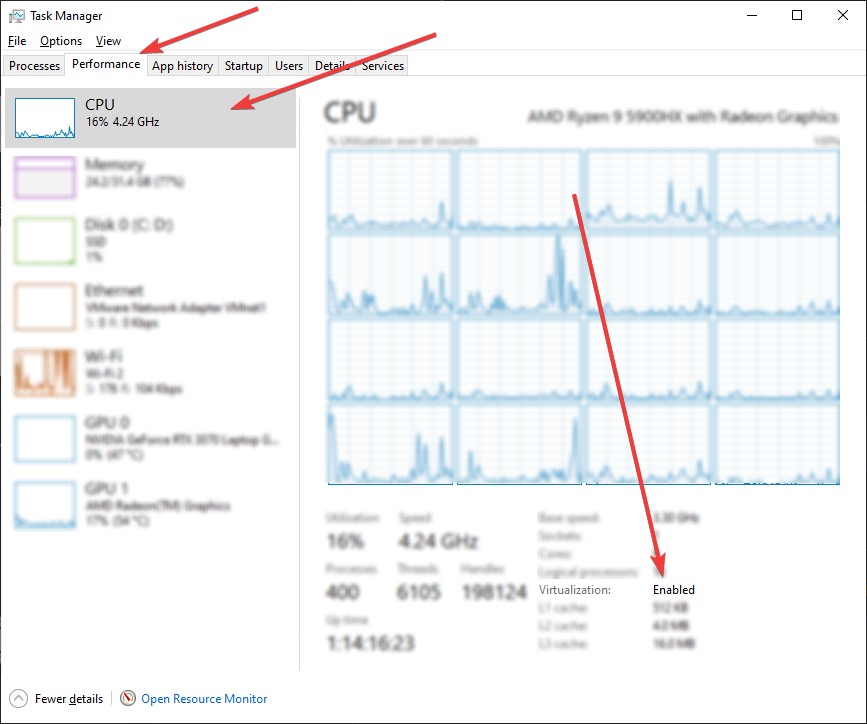
  1. Usando o Gerenciador de Tarefas

    • Pressione Ctrl + Shift + Esc

    • Vá para a aba Desempenho

    • Procure por "Virtualização" na parte inferior

Virtualização Habilitada
  1. Usando Informações do Sistema

    • Pressione Win + R

    • Digite msinfo32 e pressione Enter

    • Em Resumo do Sistema, procure por:

      • "Requisitos do Hyper-V"

      • "Virtualização Habilitada no Firmware"

nota

Ambos os métodos devem mostrar a virtualização como habilitada após aplicar as soluções acima.

Erro: "Por favor, verifique se o PIN não está definido e desative o Hyper-V manualmente"

  1. Desativar PIN e Senha

  • Remova o PIN do Windows Hello.

  • Desative quaisquer requisitos de login do Windows Hello.

  1. Desativar Virtualização na BIOS

  • Reinicie seu computador e entre no menu BIOS/UEFI.

  • Localize a configuração de virtualização (Intel VT-x / AMD-V).

  • Desative-a e salve as alterações.

  1. Excluir Arquivos Relacionados ao Hyper-V Abra o Prompt de Comando como Administrador e execute:

  1. Habilitar Virtualização

  • Após concluir os passos anteriores, volte para a BIOS/UEFI.

  • Reative a virtualização Intel VT-x ou AMD-V.

  • Salve e reinicie.

Problemas Comuns

  • Conflitos de Virtualização: Alguns softwares antivírus podem conflitar com a virtualização. Desative temporariamente seu antivírus se os problemas persistirem.

  • Atualizações do Windows: Atualizações recentes do Windows podem reativar o Hyper-V. Repita os passos da solução se necessário.

  • Atualizações da BIOS: Em casos raros, atualizar sua BIOS pode redefinir as configurações de virtualização.

Para suporte adicional, consulte a documentação da placa-mãe ou do fabricante do computador.

Atualizado

Isto foi útil?