Desativando recursos de segurança do Windows

Este é um guia para ^

Sobre os Recursos de Segurança do Windows

O Windows inclui vários recursos de segurança como Proteção contra Exploração e Control Flow Guard que ajudam a proteger contra malware e explorações. No entanto, esses recursos às vezes podem interferir em certos aplicativos, exigindo que sejam desativados.

Desativando a Proteção contra Exploração

Método 1: Pelo Windows Security
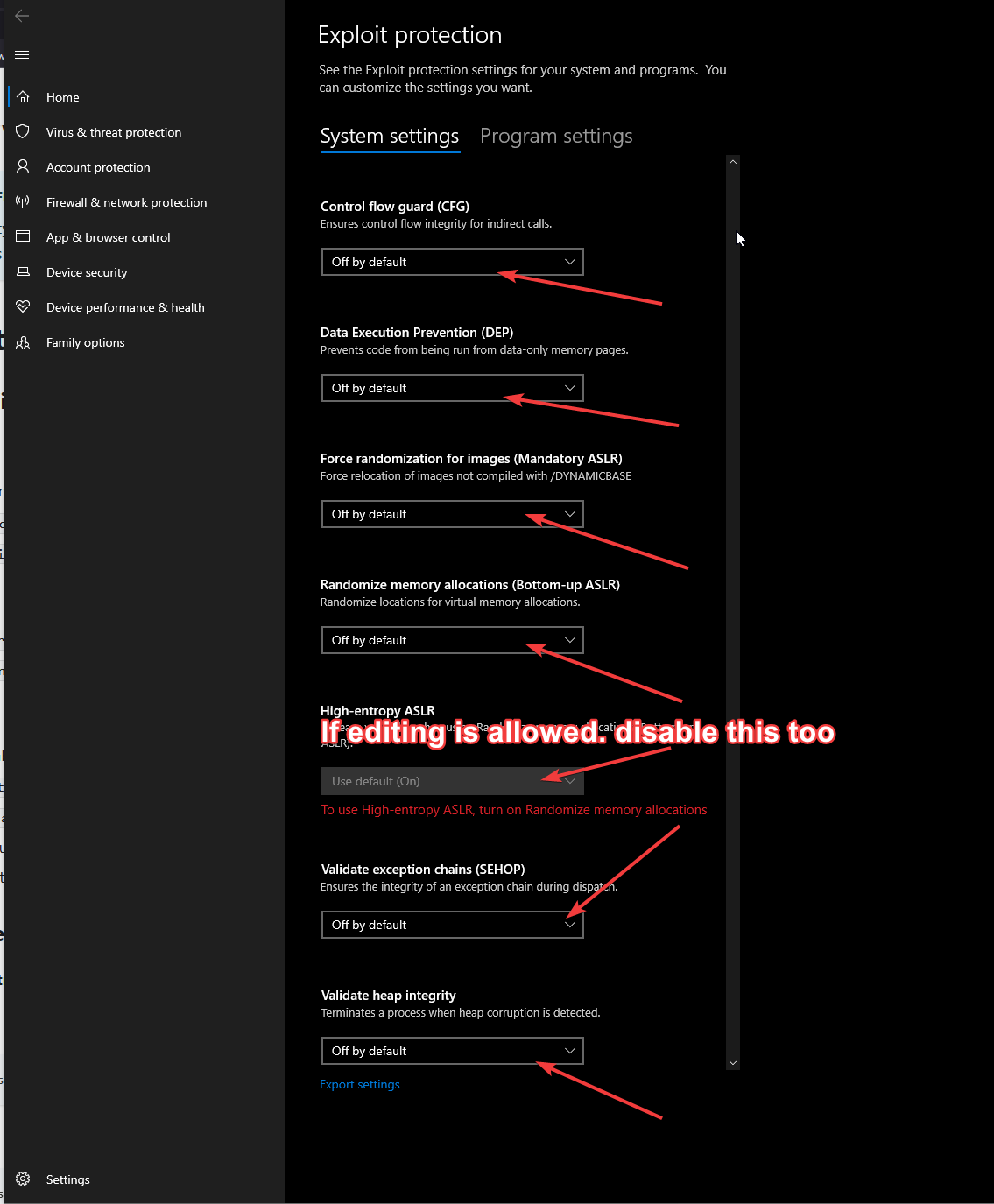
  1. Abra o Windows Security:

    • Pressione Windows + I para abrir as Configurações

    • Navegue até Privacidade e Segurança > Windows Security

    • Clique em Abra o Windows Security

  2. Acesse Proteção contra Exploração:

    • Clique em Controle de Aplicativos e Navegador

    • Selecione Configurações de proteção contra exploração

Configurações de proteção contra exploração
  1. Modificar Configurações do Programa:

    • Clique em Configurações do programa guia

    • Clique em Adicionar programa para personalizar

    • Escolher Adicionar pelo nome do programa

    • Digite o nome do executável do seu programa

    • Desativar todas as proteções para o programa

Método 2: Usando PowerShell (Sistema Inteiro)

  1. Abra o PowerShell como Administrador

  2. Exportar Configurações Atuais:

  3. Desativar a Proteção contra Exploração:

Método 3: Editor do Registro

  1. Abra o Editor do Registro:

  2. Navegue até:

  3. Modificar Valores:

    • Criar DWORD MoveImages = 0

    • Defina EnableCfg = 0

Desativando o Control Flow Guard (CFG)

Método 1: Projeto do Visual Studio

Se você é desenvolvedor, desative o CFG no seu projeto:

  1. Abra as propriedades do projeto

  2. Navegue até C/C++ > Geração de Código

  3. Defina Controle de Fluxo de Controle para Não

Método 2: Desativação em Todo o Sistema

  1. Modificação do Registro:

  2. Verificar com PowerShell:

Recursos Adicionais de Segurança

Prevenção de Execução de Dados (DEP)

  1. Desativação por Linha de Comando:

  2. Pelo Propriedades do Sistema:

    • Abra as Propriedades do Sistema

    • Guia Avançado > Desempenho > Configurações

    • Prevenção de Execução de Dados

    • Escolha "Ativar DEP apenas para programas essenciais do Windows"

Randomização do Layout do Espaço de Endereçamento (ASLR)

  1. Desativação via Registro:

  2. Comando PowerShell:

SEHOP (Proteção contra Sobrescrição do Manipulador de Exceção Estruturada)

Criando Exclusões para Programas Específicos

  1. Exportar Configurações Padrão:

  2. Criar Regras Específicas por Programa:

Script PowerShell para Desativação Completa

Notas Importantes

  1. Crie um ponto de restauração do sistema antes de fazer alterações

  2. Algumas alterações exigem reinicialização do sistema

  3. As atualizações do Windows podem reativar esses recursos

  4. Documente todas as alterações para referência futura

Verificando Alterações

Verificar Status do CFG

Verificar Status do DEP

Verificar Status do ASLR

Restaurando Recursos de Segurança

  1. Usando o Backup:

  2. Redefinir para os Padrões do Windows:

  3. Ativar via Registro:

Para suporte adicional ou configurações específicas de programas, entre em contato com nossa equipe de suporte.

Atualizado

Isto foi útil?